Skapa och hantera bokningar (webbläsare)
Bokningar skapar tydlighet i användningen av utrustning: bokningsinformationen visar vem som använder enheten och när den ska returneras. I Trail är det snabbt och enkelt att skapa bokningar!
Den här guiden tar dig steg för steg genom hur du skapar en bokning – enkelt och smidigt!
Ämnen:
Varför bokningar används
Trail-bokningar hjälper dig att planera användningen av utrustning i förväg och säkerställa att rätt utrustning finns tillgänglig vid rätt tidpunkt. Med bokningar kan du också följa hur ofta utrustningen används.
Du får bäst nytta av bokningarna när enheterna är märkta med Trail-etiketter och användarna har tillgång till verktyg för att skanna enheter, såsom Trail-mobilappen eller en läsarenhet. Etiketter och läsarenheter kan beställas via Trail försäljning: sales@trail.fi.
Bokningsrättigheter kan vara:
- Nej: kan inte göra bokningar
- Läsa: kan skapa egna bokningar för sin egen avdelning
- Skriva: fullständiga rättigheter till alla bokningar
Skapa en ny bokning
- Öppna Bokningar → Alla bokningar
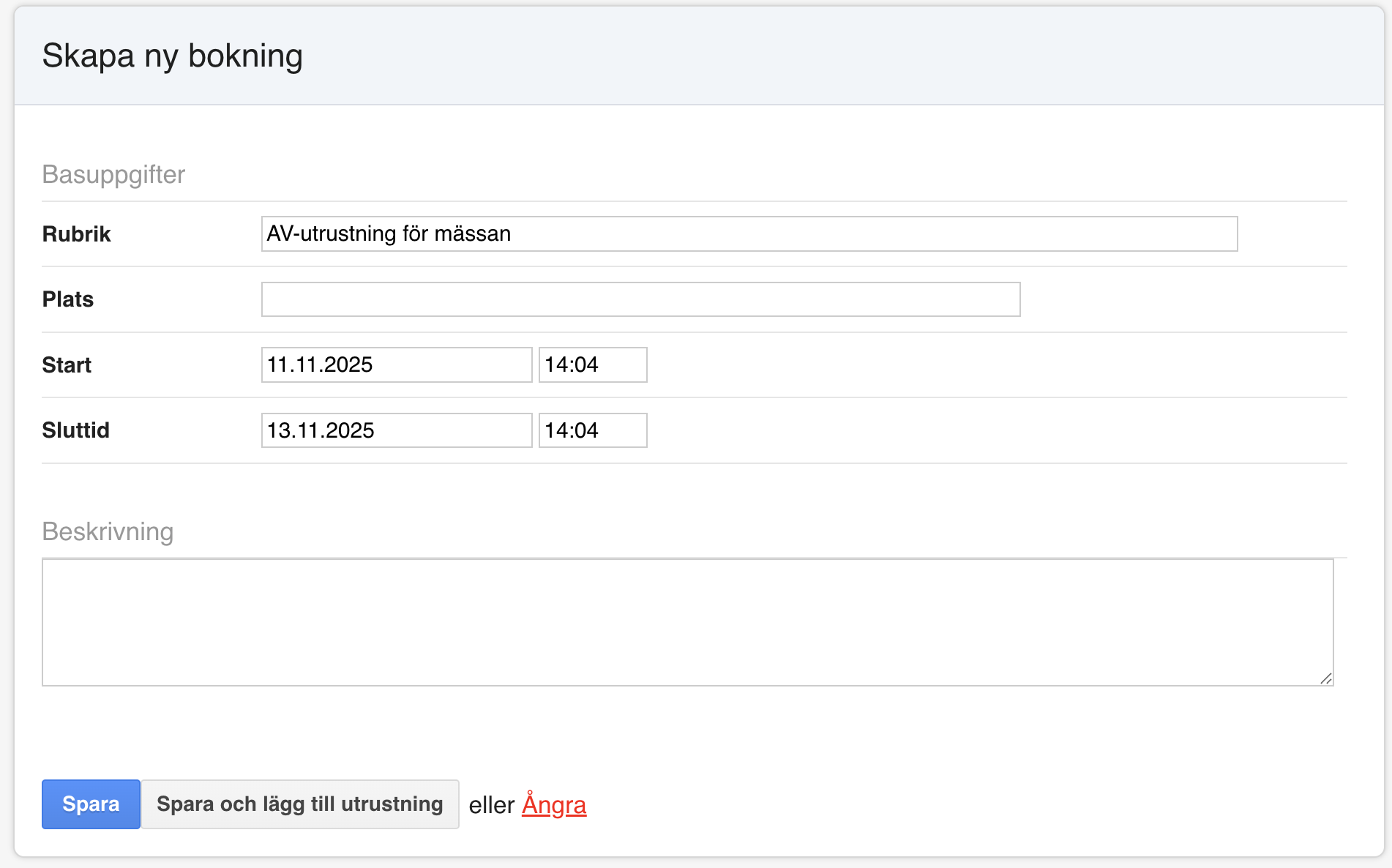
- Klicka på Ny bokning
- Fyll i grunduppgifterna:
- Rubrik – ett beskrivande namn för bokningen
- Start – när användningen börjar
- Sluttid – när utrustningen ska returneras
- Välj:
- Spara och lägg till utrustning – om du vill planera utrustningen direkt
- Spara – om du bara vill spara bokningsmallen
💡 Om du vill skapa en bokning för en annan användare, se till att fältet “Select reserved for" (Välj bokad för) är aktiverat under Administration → Allmänna inställningar → Bokningar.
Planera utrustning för en bokning
Du har klickat på Spara och lägg till utrustning. Modellistan visar hur många enheter som är tillgängliga för den valda tidsperioden.
- Ange önskat antal i vänstra kolumnen
- För saldomodeller, kontrollera avdelning och plats
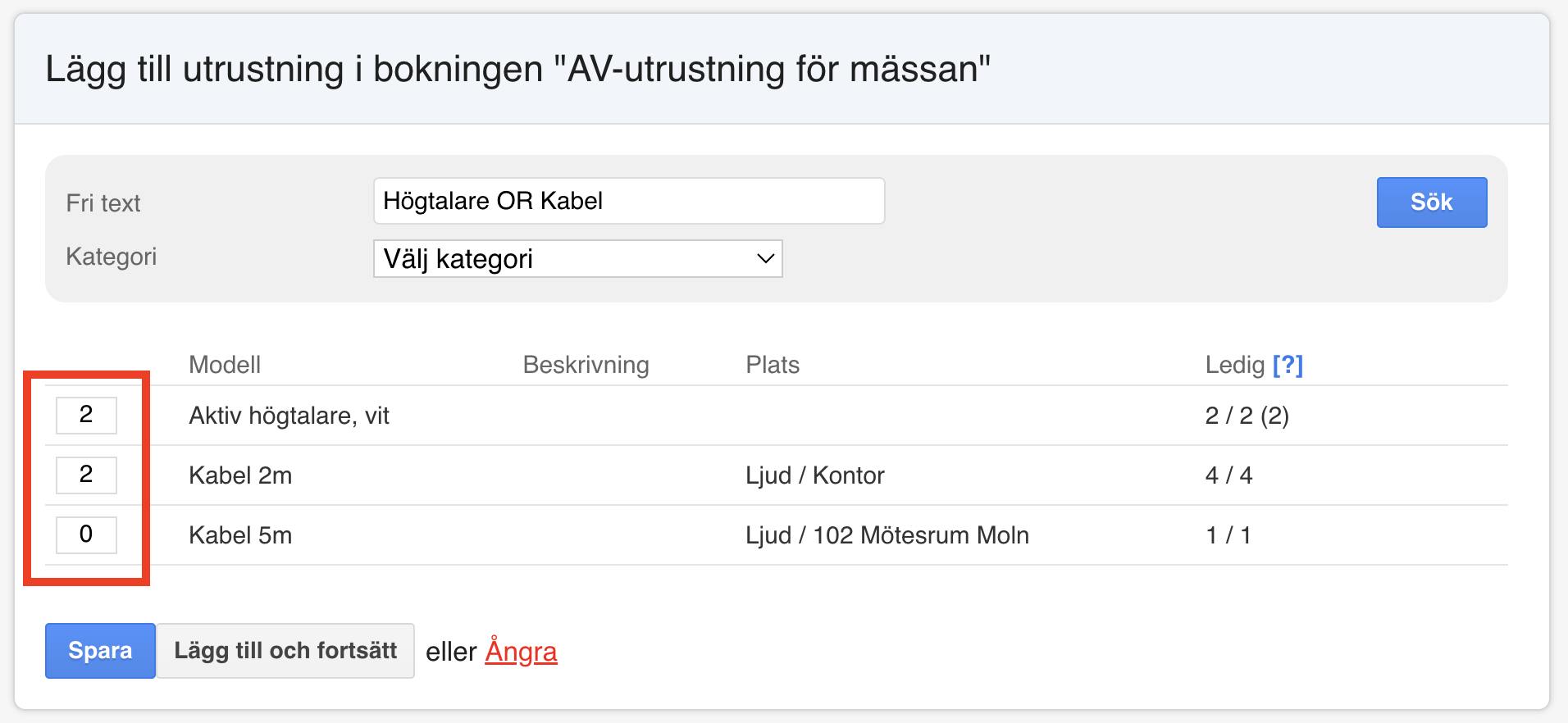
- Klicka på Spara
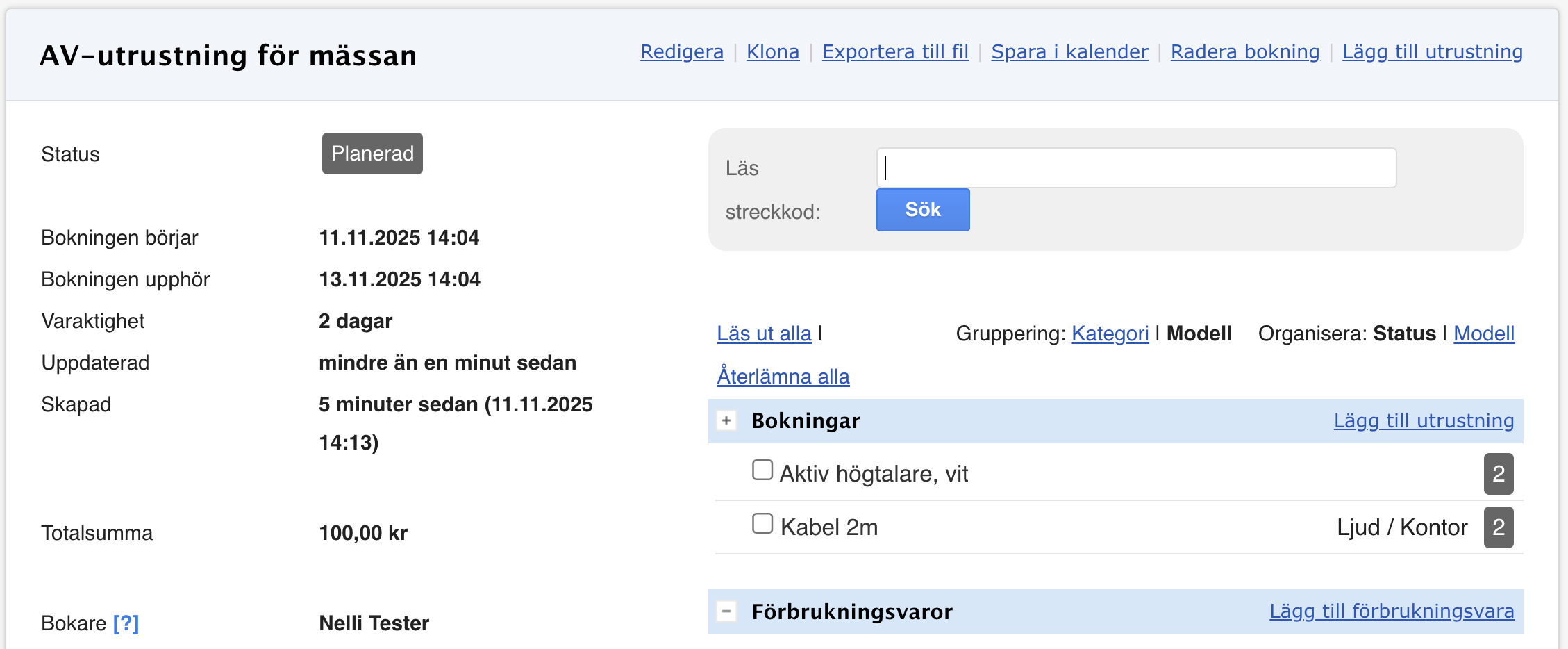
- I bokningsvyn ser du tydligt din bokningsplan.
Läsa ut och returnera utrustning
Utläsning:
- Kontrollera att mängderna stämmer
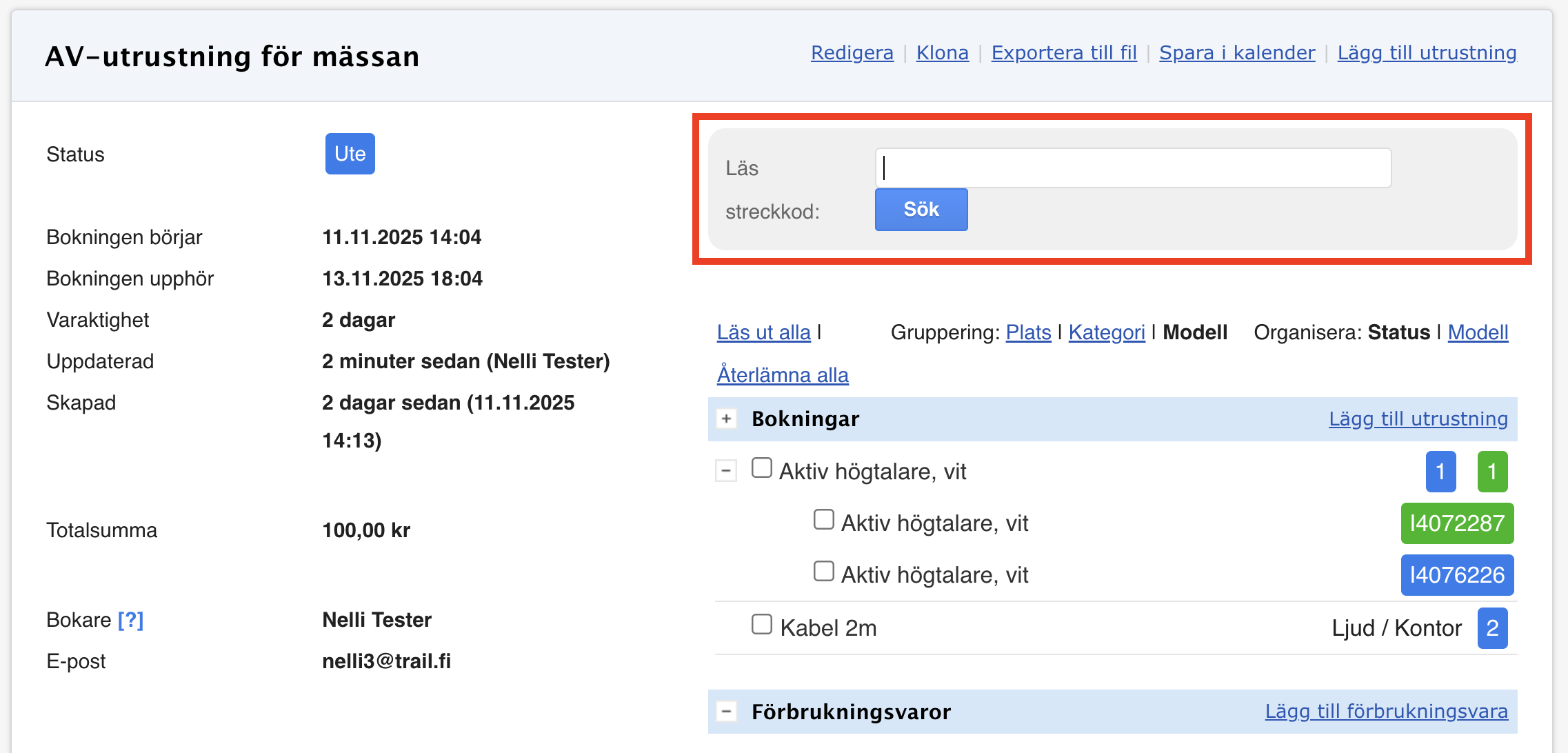
- Skanna enhetens QR-kod (Trail-etikett) i fältet Läs streckkod
- Om enheten saknar etikett, ange enhetens ID manuellt
- Klicka på Sök
- Utrustningen läses ut.
Återlämning:
- Skanna QR- eller streckkoderna igen i fältet Läs streckkod
- Klicka på Sök
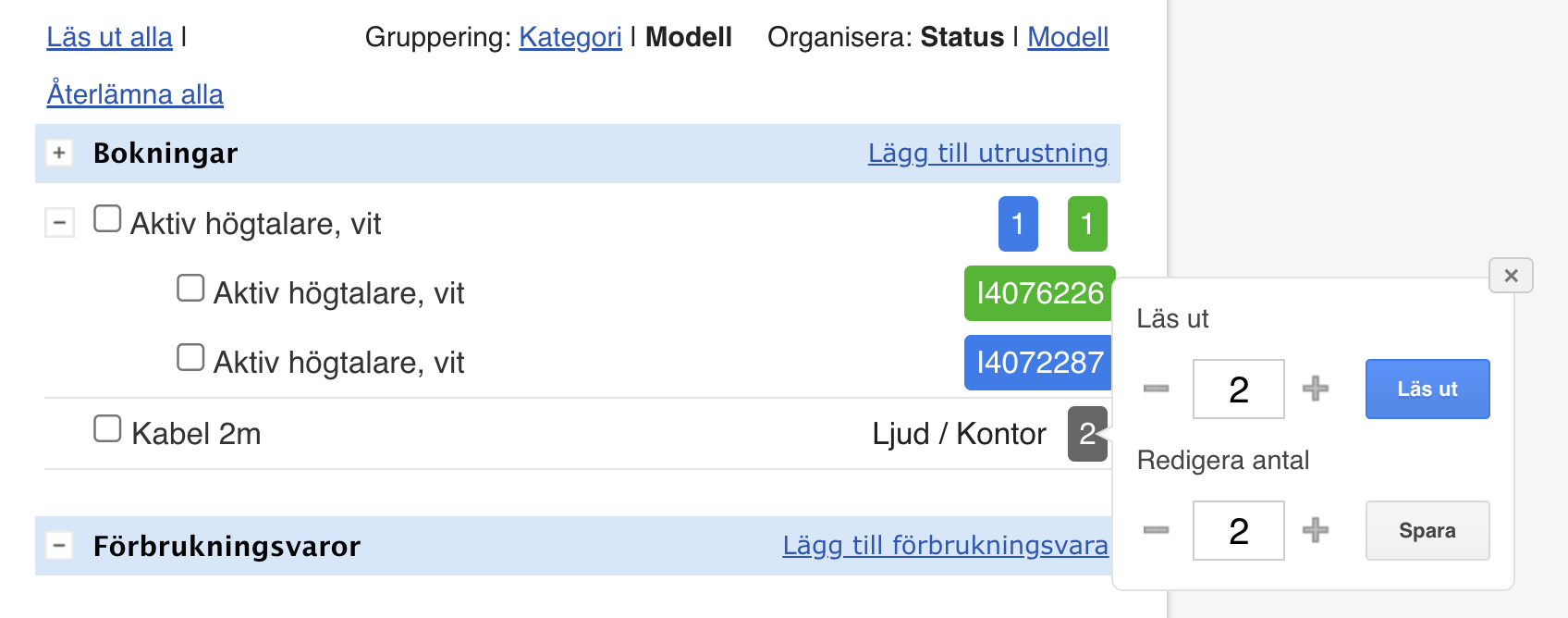
- Returnerad utrustning visas i grönt.
⚪ Grå = planerad, ännu inte utläsning 🔵 Blå = utläsning 🟢 Grön = returnerad
⭐ Tips för skanning av saldomodeller
Vi rekommenderar alltid att du skannar utrustningen en och en för att undvika fel.
Eftersom en saldomodell har ett gemensamt ID kan utrustning vid behov läsas ut och returneras i delar.
Så här gör du:
- Klicka på modellens antal
- Välj önskat antal
- Klicka på Läs ut, Spara eller Returnera beroende på steg