
Platsbaserade bokningar
Vad innebär platsbaserade bokningar? Detta är en tilläggsinställning. När funktionen är aktiverad:
- Systemet visar tillgänglig utrustning baserat på plats
- Utrustningen ska läsas ut från samma plats som den bokades från
Ämnen:
Skapa en ny bokning
- Öppna Bokningar - Alla bokningar
- Klicka på Ny bokning
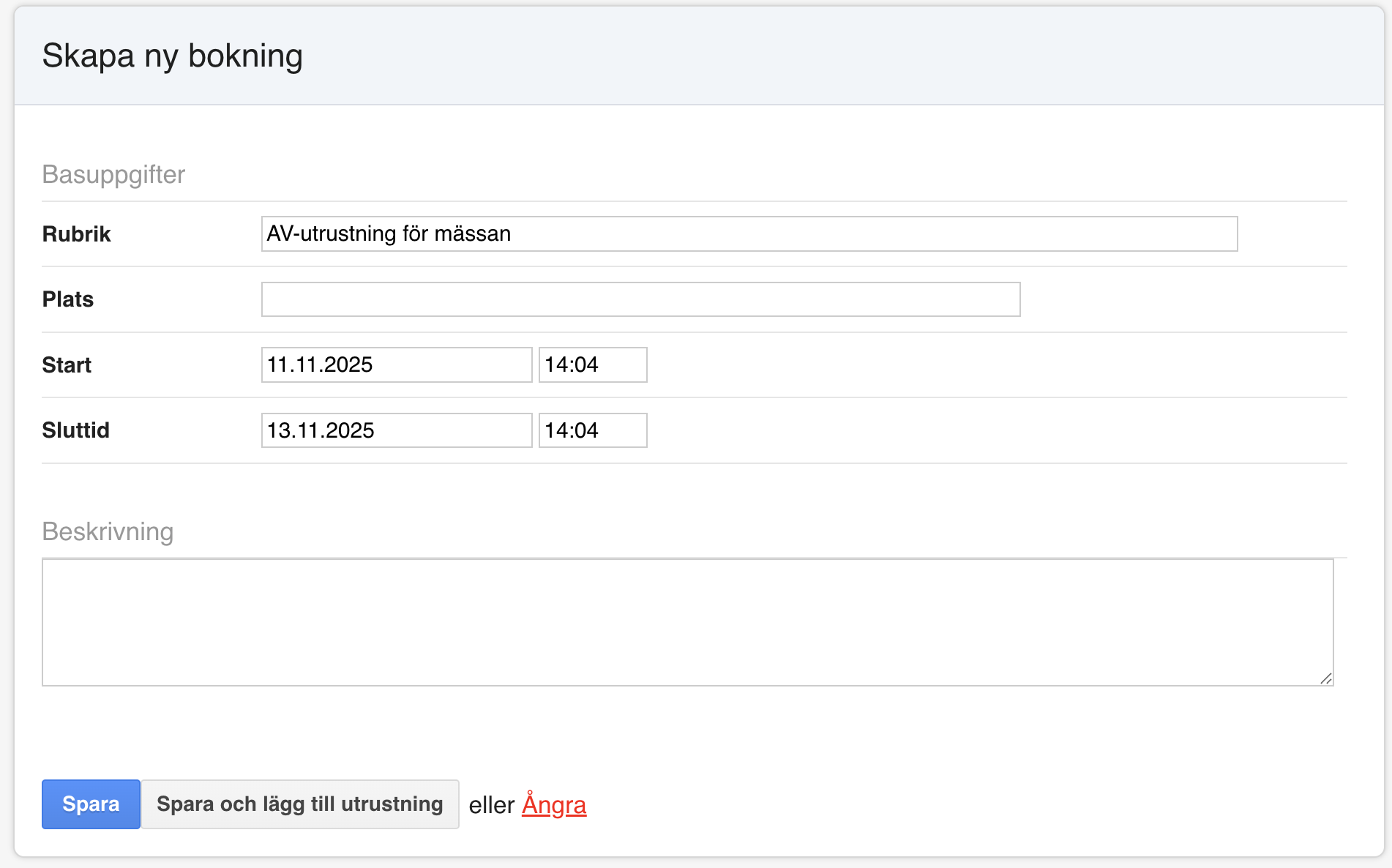
- Fyll i grunduppgifter:
- Rubrik – beskrivande namn för bokningen
- Start – när användningen börjar
- Slut – när utrustningen ska återlämnas
- Välj:
- Spara och lägg till utrustning – om du vill fortsätta direkt med planeringen
- Spara – om du endast vill skapa bokningen som utkast
Planera utrustning för bokningen
- Öppna vyn Lägg till utrustning
- Ange önskat antal i vänsterkanten
Modellistan visar hur många utrustningar som är tillgängliga för vald tidsperiod och plats (visas per underplats). Om en utrustning saknar angiven plats visas den inte i listan.

- Klicka på Spara
- I bokningsvyn ser du tydligt din planering

Utläsning och återlämning av utrustning
- Utläsning:
- Kontrollera de nödvändiga mängderna
- Skanna utrustningens QR- eller streckkod (Trail-etikett) i fältet Läs streckkod
- Om utrustningen saknar etikett, skriv in utrustningens ID manuellt
- Klicka på Sök
- Utrustningen läses ut.
- Återlämning:
- Skanna QR- eller streckkoderna igen i fältet Läs streckkod
- Klicka på Sök
- Returnerad utrustning visas i grönt.
⚪ Grå = planerad, ännu inte utläsning 🔵 Blå = utläsning 🟢 Grön = returnerad
⭐ Tips för skanning av saldomodeller
Vi rekommenderar alltid att du skannar utrustningen en och en för att undvika fel.
Eftersom en saldomodell har ett gemensamt ID kan utrustning vid behov läsas ut och returneras i delar.
Så här gör du:
- Klicka på modellens antal
- Välj önskat antal
- Klicka på Läs ut, Spara eller Returnera beroende på steg

⭐ Trail-notering
Platsbaserade bokningar hjälper till att hantera tillgänglighet av utrustning per platsnivå. Observera dock att funktionen inte är avsedd att användas tillsammans med följande inställningar:
- Bokning av innehåll separat – möjliggör planering av huvudutrustning men inte innehållet. Innehållet visas när huvudutrustningen läses ut
- Bokningspaket – plats kan inte anges när paket skapas eller läggs till i en bokning
- Tilläggsfunktion för försäljning