Genomföra en transport (mobil)
För att genomföra en transport behöver du Trail iOS-mobilappen. Med hjälp av appen kan du lägga till, checka ut och returnera utrustning i samband med transporten.
Om någon transportplan ännu inte har skapats, se först guiden: Skapa en ny transport
Artikeln går igenom:
Transportens vy i mobilen
- Logga in i Trail-appen (iOS)
- Öppna Meny > Transporter
- Öppna den transport du vill arbeta med
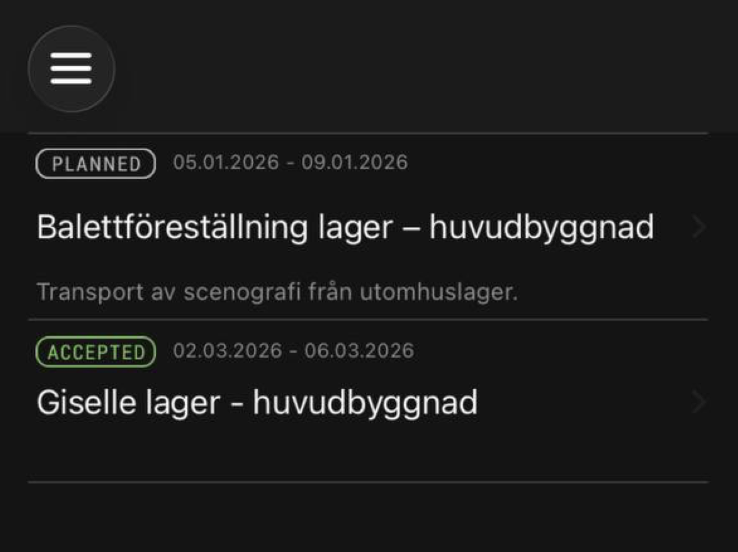
- På transportens sida ser du:
- Transportens status
- Den utrustning som ska transporteras och dess nuvarande plats
- Lås innehållet – Tilläggsinställning. Om transporten är låst kan den utrustning som ska transporteras inte ändras.
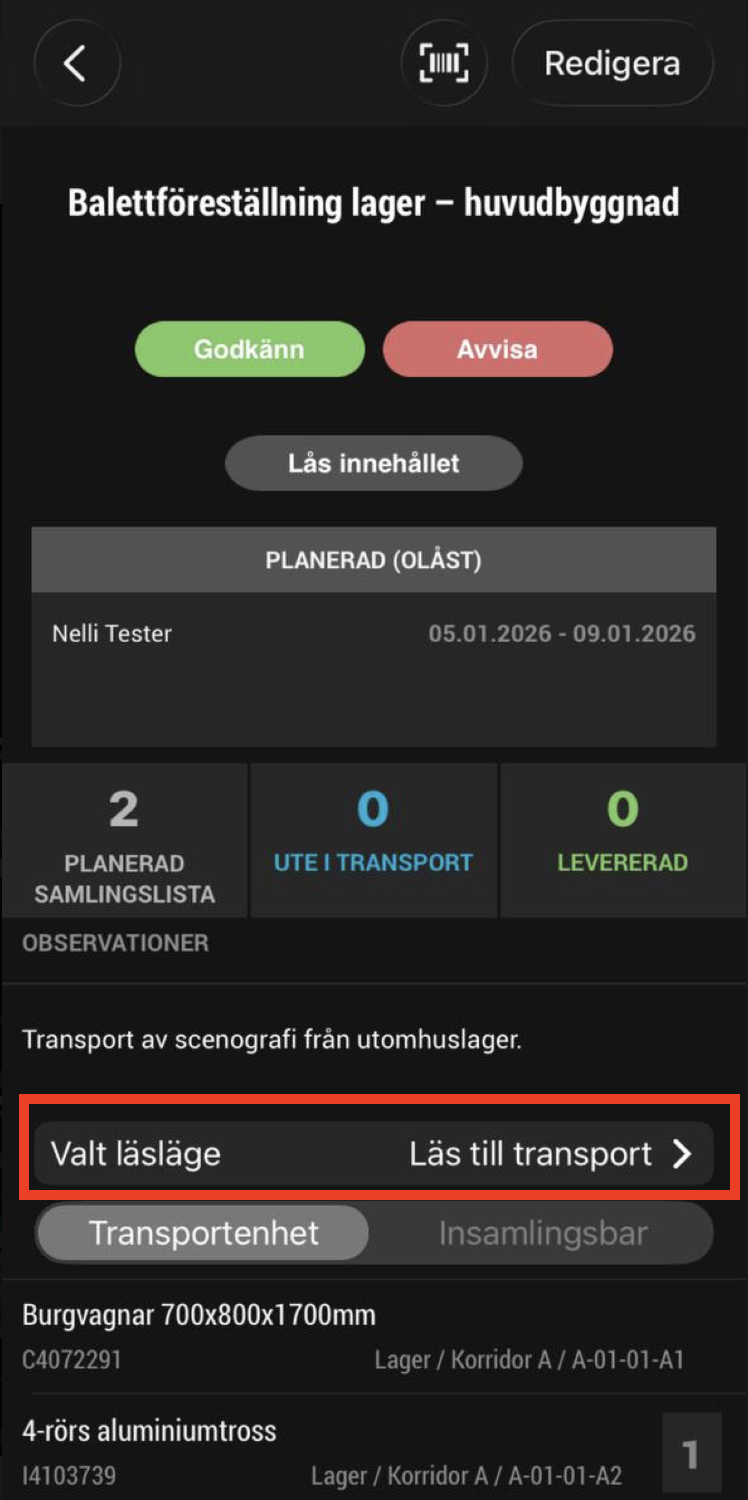
- Obs! Valt läsläge – Du kan välja lämpligt skanningsläge beroende på vad du gör:
- Läs till transport: Skanna produkter ut till transporten
- Läs till samlingslista: Planera vilka produkter som ska transporteras
Genomföra transporten – steg för steg
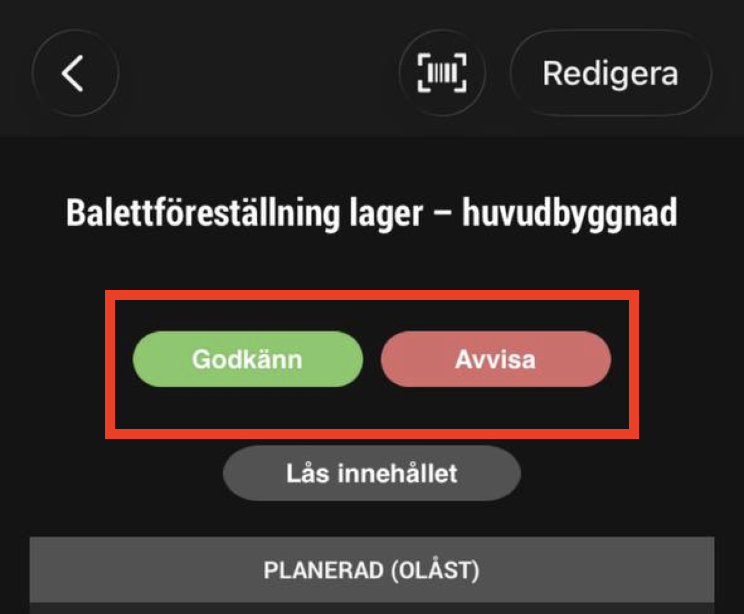
1. Godkänn transportplanen
Transporten kan godkännas antingen i webbläsaren eller i mobilen. Godkännandet kräver skrivbehörighet till transporter.
2. Starta transporten
Start kan göras av en användare som har minst läsbehörighet. Kontrollera att valt läsläge är ”Läs till transport”.
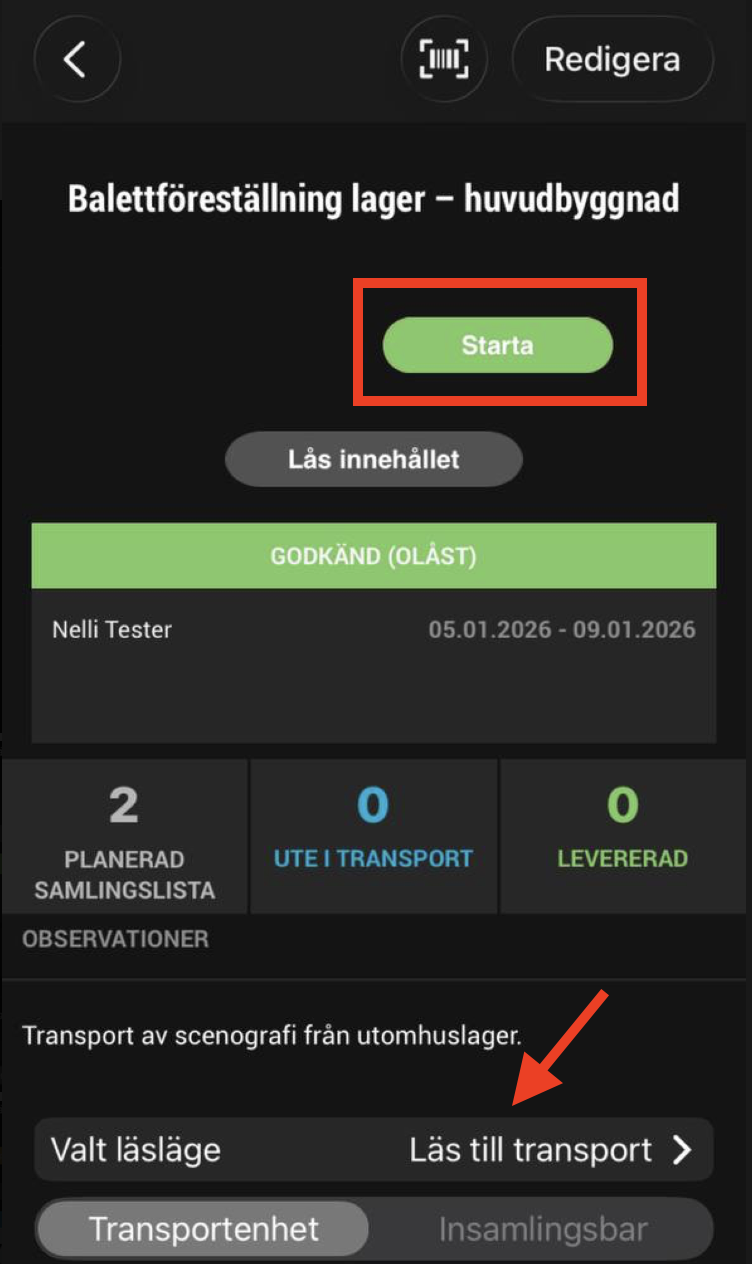
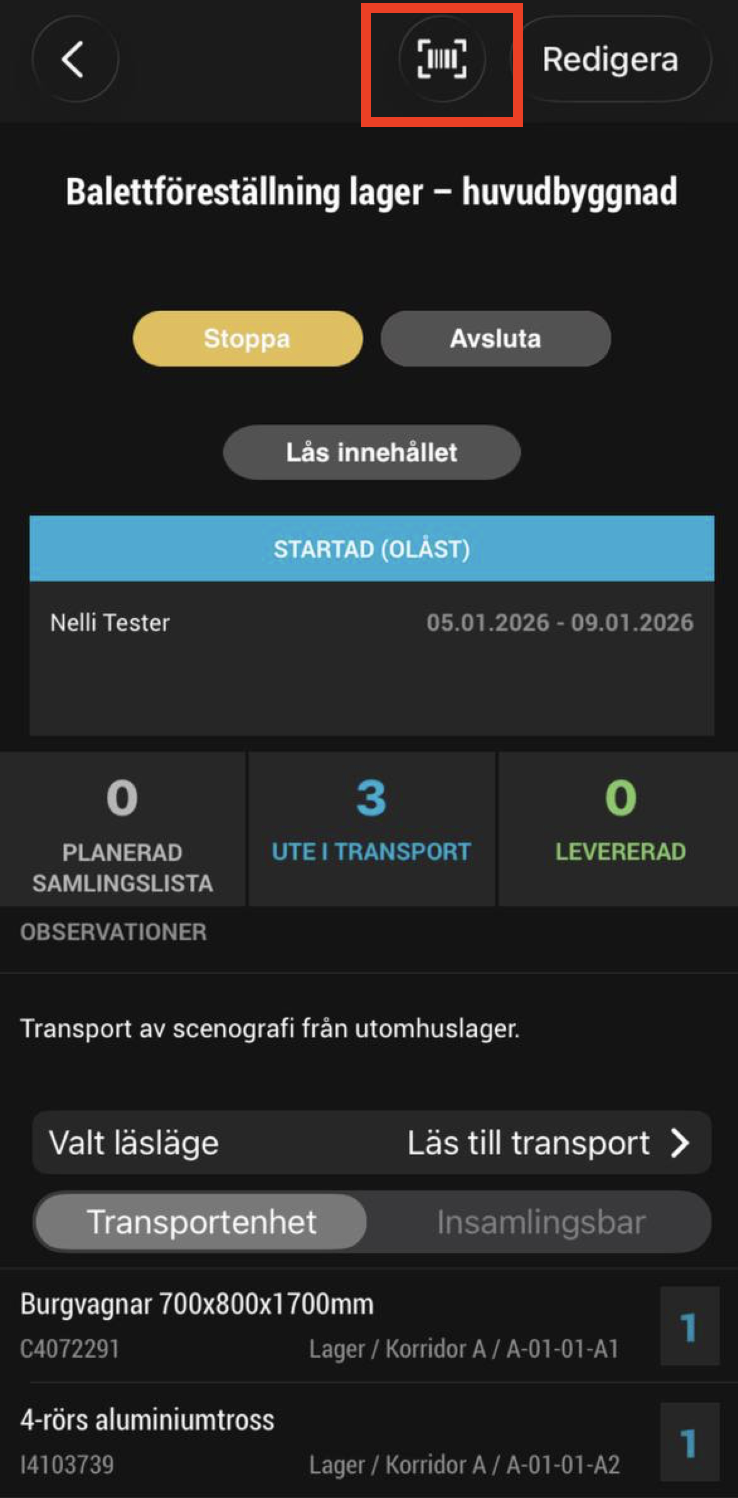
3. Läsa ut utrustningen
Utrustning som ska plockas visas längst ner i listan. Om du skannar en huvudutrustning, till exempel en burvagn, följer dess innehåll automatiskt med.
- Tryck på streckkodsikonen uppe till höger
- Skanna utrustningens QR- eller streckkod
- När produkten är plockad visas den i blått i transportvyn
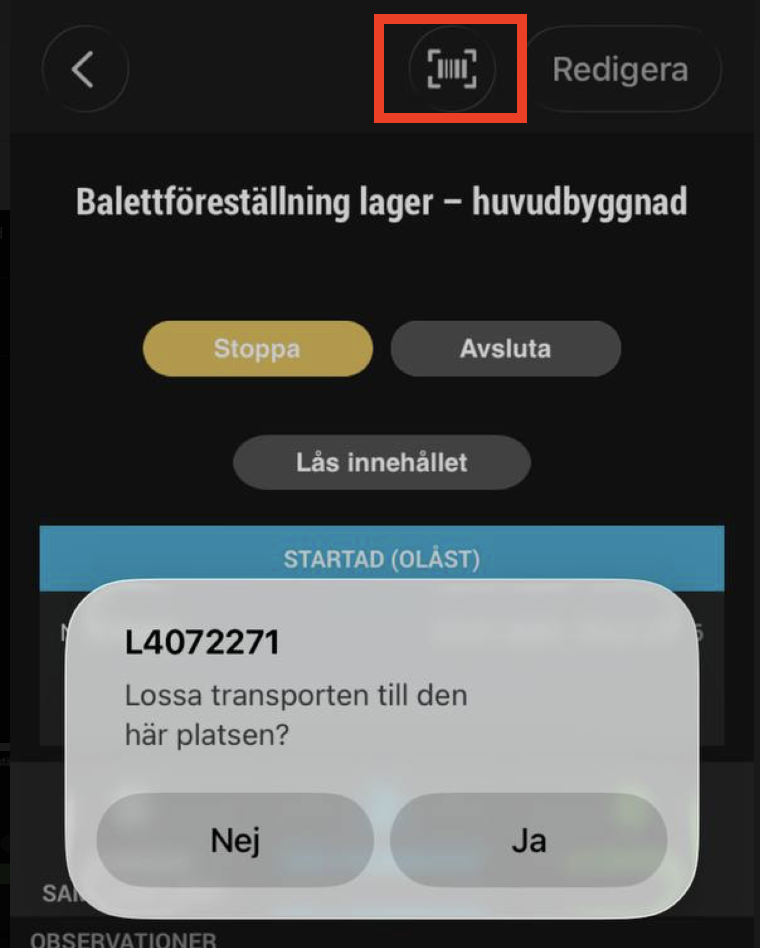
4. Leverera utrustningen till destinationen (skanna plats)
- Tryck på streckkodsikonen uppe till höger
- Skanna platsens QR-kod
- Trail ber om bekräftelse → välj ”Ja”
- Utrustningens plats uppdateras till den nya destinationen
5. Avsluta transporten
När transporten är klar, tryck på ”Slut” för att avsluta transporten helt.
⭐ Tips för lyckad användning:
- Kontrollera att chauffören har tillgång till Trail iOS-mobilappen
- Använd alltid QR- eller streckkodsskanning för att undvika fel
- Kom överens i organisationen i förväg om:
- Vem som godkänner transporter
- Vem som genomför transporterna
- Om det finns en mottagare på destinationen som hjälper chauffören
- Trail iOS-mobilappen är ett utmärkt verktyg för att genomföra transporter efter att planen har skapats. Vid behov erbjuder Trail även extra stöd för skanning med en 2D-streckkodsläsare. Vill du ha mer information, kontakta oss: sales@trail.fi